



























Claude Code入門相談相手から、仕事を任せる相棒へ
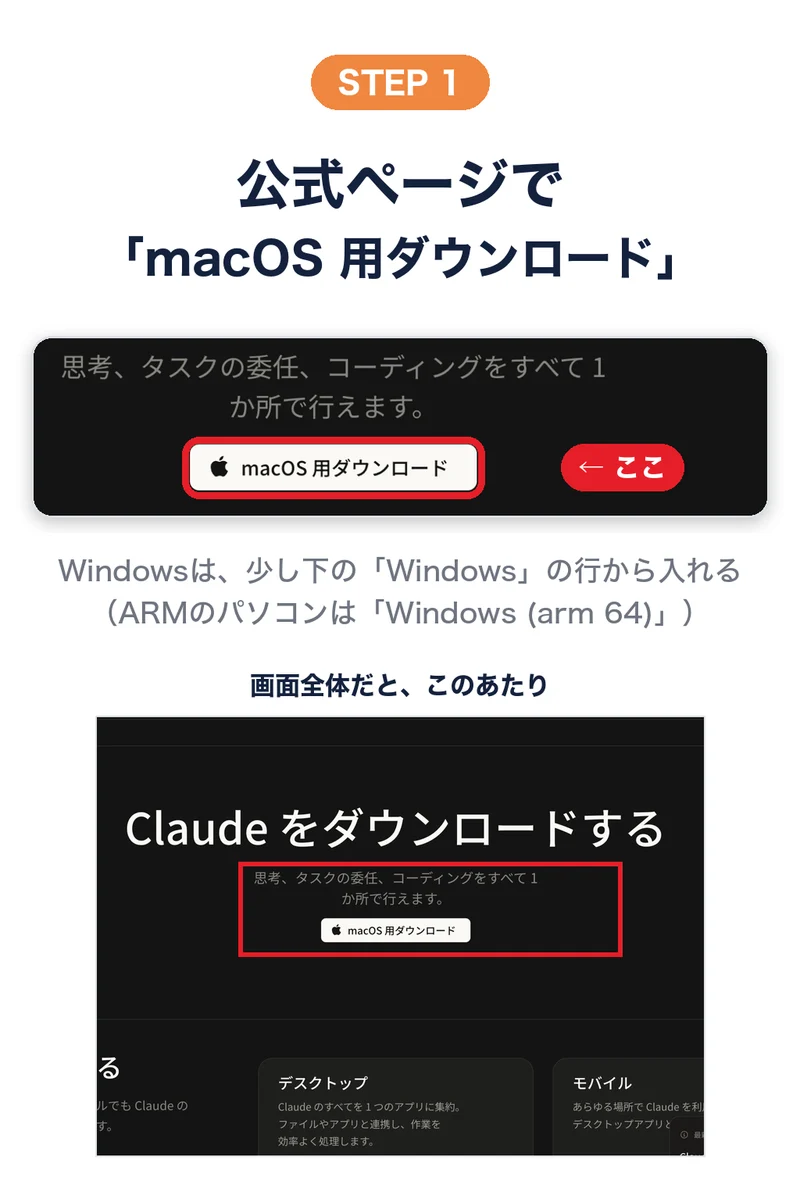
STEP 1 公式ページで「macOS 用ダウンロード」を押す。Windowsは少し下の「Windows」の行から(本物の画面)
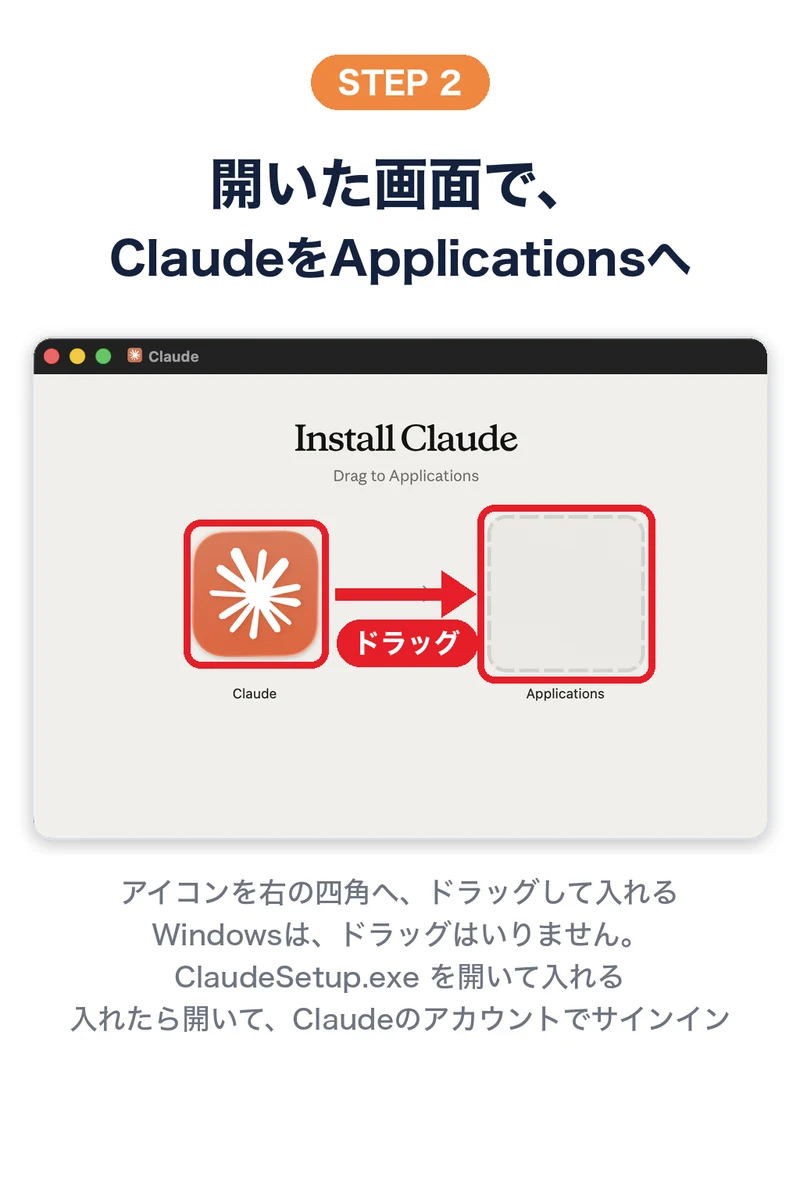
STEP 2 開いた画面で、ClaudeのアイコンをApplicationsへドラッグして入れる。Windowsは ClaudeSetup.exe を開いて入れる(本物の画面)
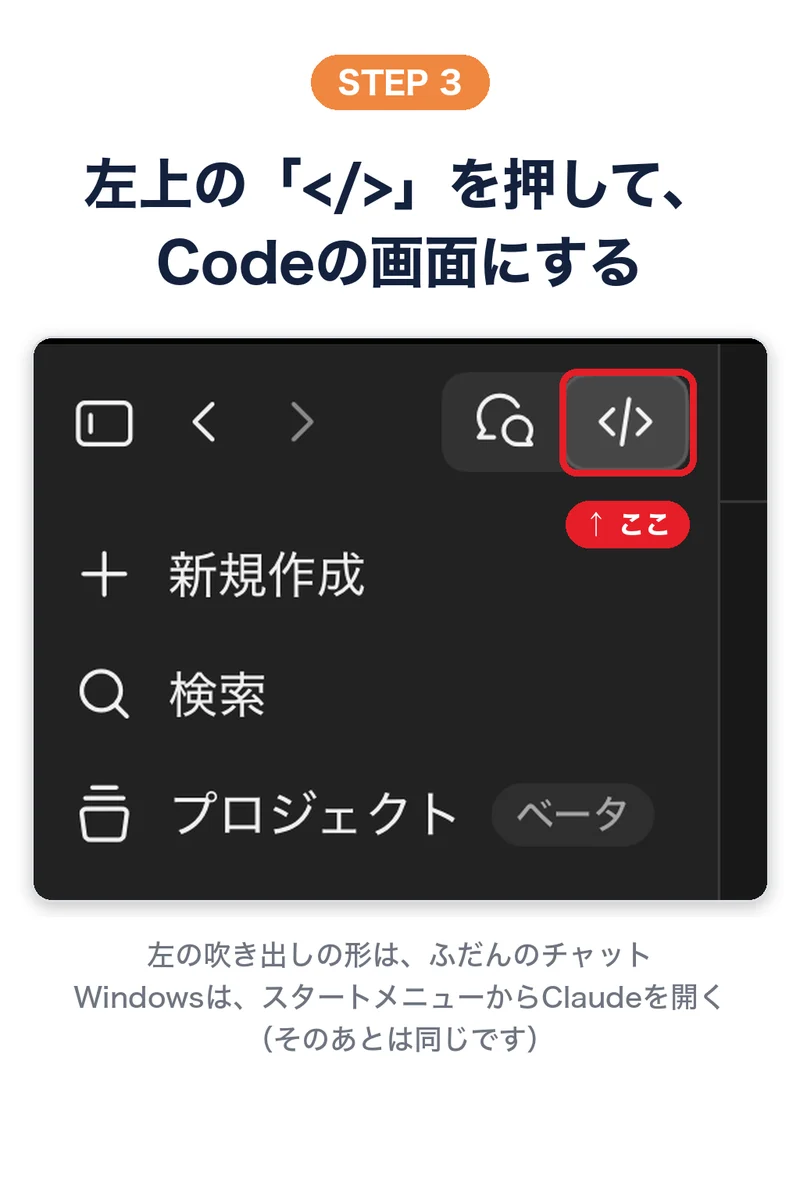
STEP 3 左上の「</>」を押して、Codeの画面にする(本物の画面)
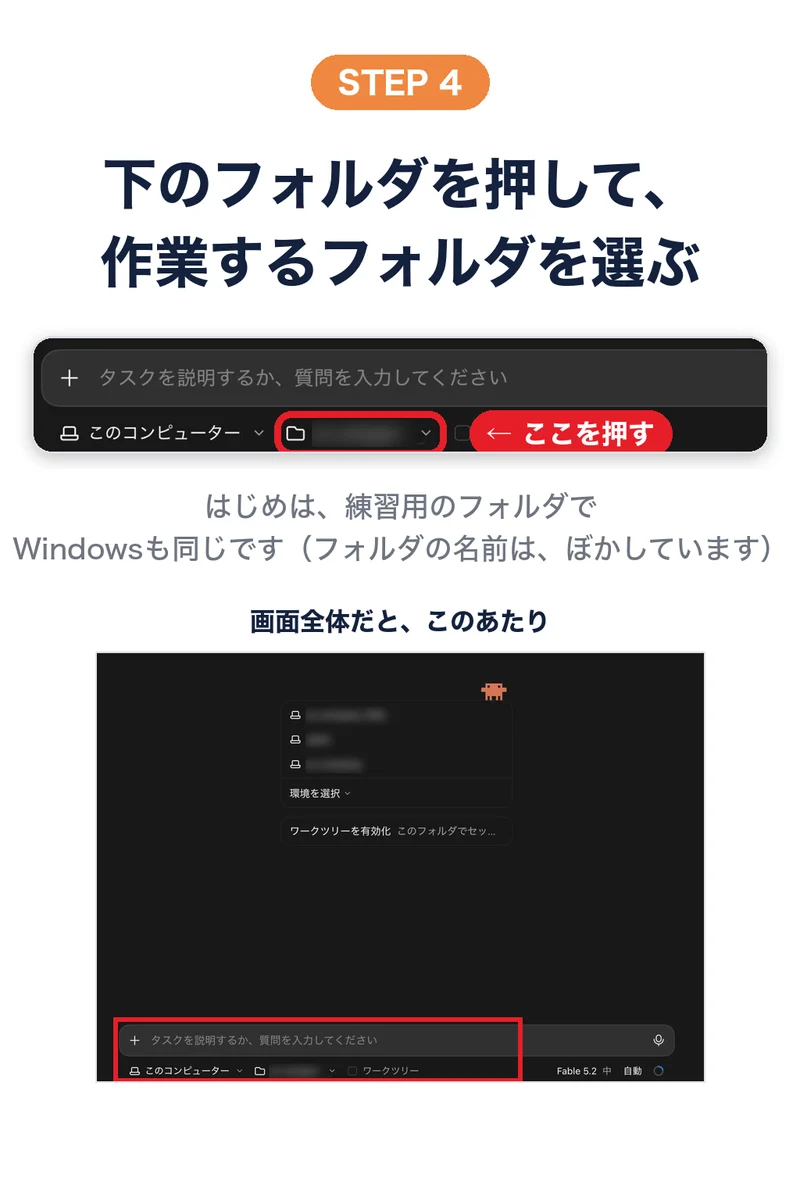
STEP 4 下のフォルダのボタンを押して、作業するフォルダを選ぶ(本物の画面)
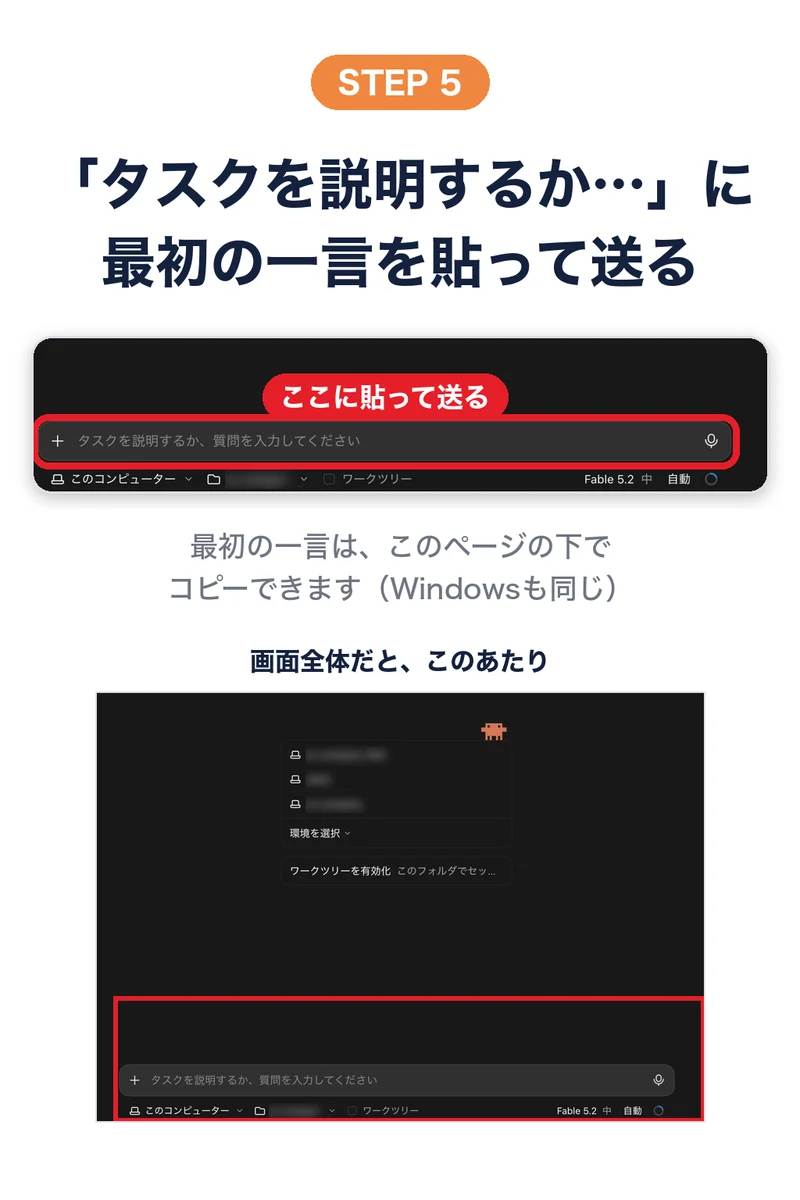
STEP 5 「タスクを説明するか、質問を入力してください」に最初の一言を貼って送る(本物の画面)
え、ChatGPTと何が違うの?AIに聞いた。でも、そこから先は全部自分答えをコピーしてファイルを1つずつ動かして結局、自分でやるAIに聞いたのに、仕事は減っていない
そこで
その「そこから先頼めたら?Claude Codeとは?頼んだ仕事を、最後まで終わらせるAIダウンロードのフォルダ、整理しておいて分け方を決めました。動かす前に確認をお願いします
ほんとに?なんで最後までできるの?なんで、最後までできるの?中の部品を、のぞいてみよう液晶タッチCPU頭脳指示書道具繰り返し安全装置つなぐ口Claude Codeの中には、何が入っているの?
6つの部品1頭脳(AIのモデル)考えて、文章を書くところふつうのチャットは、ほぼこの頭脳だけスマホで言えば:CPU頭脳だけだと、何が足りないの?
2指示書(Markdownのファイル)CLAUDE.mdフォルダの中の “CLAUDE.md” に、仕事の決まりを書いておく毎回、始める時に必ず読むスマホで言えば:設定決まりが分かっても、手が無いと?
3道具(手)ファイルを開く・書くコマンドを動かす・ブラウザを使うスマホで言えば:タッチ画面・カメラ1回やって終わり?
4繰り返し(AIエージェント)考える道具を使う結果を見る直す終わるまで、自分で回す勝手に何かされない?
5安全装置いいですか?ファイルを変える前に、聞いてくるコマンドを動かす前にも、聞いてくるスマホで言えば:画面ロックほかのアプリとも、つながるの?
6つなぐ口(スキル・MCP)スキル:やり方をまとめたファイルMCP:ほかのアプリとつなぐ口足すほど、できる仕事が増えるスマホで言えば:アプリを入れるじゃあ、何を任せられる?
STEP 1 公式ページで「macOS 用ダウンロード」を押す。Windowsは少し下の「Windows」の行から(本物の画面)
STEP 2 開いた画面で、ClaudeのアイコンをApplicationsへドラッグして入れる。Windowsは ClaudeSetup.exe を開いて入れる(本物の画面)
STEP 3 左上の「</>」を押して、Codeの画面にする(本物の画面)
STEP 4 下のフォルダのボタンを押して、作業するフォルダを選ぶ(本物の画面)
STEP 5 「タスクを説明するか、質問を入力してください」に最初の一言を貼って送る(本物の画面)
例:ダウンロードのフォルダの整理同じ仕事で、ここまで違うふつうのチャット分け方を教えてくれるフォルダ名の案を出してくれる→ 動かすのは自分Claude Code中身を全部見て、表にまとめる種類ごとにフォルダへ分ける→ あとは確認だけ相談相手から、仕事を任せる相棒へ
じゃあ
実際に、使っている人はいるの?10人の、任せた仕事横にめくって見てね →
Kei(note)翻訳・要約ダウンロードに散らばった約200ファイルを、種類別のフォルダへ仕分けさせた。準備込みで約20分だった
Karen Spinner翻訳・要約デスクトップに溜まった1,400枚超のスクショを、読んで分類と名前付けをしてくれた。見られると困る画像も見つけてくれた
Rafael Mendiola翻訳・要約約1万4,800通あった受信箱を、約45分かけて整理した。最後は500通未満になった
papayota(note)翻訳・要約非エンジニアだけど、鑑定結果を30枚のスライドにまとめさせた。コードは1行も書いていない
あきら(note)翻訳・要約家計簿アプリの銀行連携が止まったので、自分用の家計簿アプリを作らせた。1.5時間でできた
おんじ(ブログ)翻訳・要約1年分・約1,000件の家計の明細を、『生存費』と『豊かさ費』に分けて集計させた。約1時間で終わった
Miku Inakazu(note)翻訳・要約案件の登録や問い合わせの送信を任せた。手作業の時間が毎日3時間浮いた
Ein(note)翻訳・要約工場の総務。note投稿の見出し画像作りや記事整理を任せた。1記事15分の手間が1分になった
Mii(note)翻訳・要約1か月で15個の自動化を作った。毎朝のノート作り、記事の下書き、写真の名前変更などを任せている
Katie Parrott翻訳・要約ブラウザ版では止まった大きな記事データを分析させた。数時間かかっていた作業が10分になった
STEP 1 公式ページで「macOS 用ダウンロード」を押す。Windowsは少し下の「Windows」の行から(本物の画面)
STEP 2 開いた画面で、ClaudeのアイコンをApplicationsへドラッグして入れる。Windowsは ClaudeSetup.exe を開いて入れる(本物の画面)
STEP 3 左上の「</>」を押して、Codeの画面にする(本物の画面)
STEP 4 下のフォルダのボタンを押して、作業するフォルダを選ぶ(本物の画面)
STEP 5 「タスクを説明するか、質問を入力してください」に最初の一言を貼って送る(本物の画面)
で、自分にはどんなメリットが?頼んでおけば、先回りして終わっているこれが、ふつうのチャットとの一番の違い朝 9:00ダウンロードのフォルダ、整理しておいて朝 9:20中身を表にまとめて、分け方を決めました朝 9:21動かす前に、確認だけお願いしますあなたの仕事は、確かめるだけ
たとえば
やってみると

ダウンロードのフォルダ、整理しておいて

中身を全部見て、表にまとめる
種類ごとの分け方を決める
分ける前に、確認を待つ
動かす前に、確認だけお願いします
確認して、OKを押すだけ

STEP 1 公式ページで「macOS 用ダウンロード」を押す。Windowsは少し下の「Windows」の行から(本物の画面)
STEP 2 開いた画面で、ClaudeのアイコンをApplicationsへドラッグして入れる。Windowsは ClaudeSetup.exe を開いて入れる(本物の画面)
STEP 3 左上の「</>」を押して、Codeの画面にする(本物の画面)
STEP 4 下のフォルダのボタンを押して、作業するフォルダを選ぶ(本物の画面)
STEP 5 「タスクを説明するか、質問を入力してください」に最初の一言を貼って送る(本物の画面)
でも、自分にできるかな?02ここから、はじめ方今日、この場で、1つ頼んでみよう
5ステップはじめ方12345横にめくって見てね →
  1. 1公式ページからダウンロード
  2. 2入れて、サインイン
  3. 3左上の「」でCodeにする
  4. 4練習用のフォルダを選ぶ
  5. 5最初の一言を貼って送る
STEP 1 公式ページで「macOS 用ダウンロード」を押す。Windowsは少し下の「Windows」の行から(本物の画面)
STEP 2 開いた画面で、ClaudeのアイコンをApplicationsへドラッグして入れる。Windowsは ClaudeSetup.exe を開いて入れる(本物の画面)
STEP 3 左上の「</>」を押して、Codeの画面にする(本物の画面)
STEP 4 下のフォルダのボタンを押して、作業するフォルダを選ぶ(本物の画面)
STEP 5 「タスクを説明するか、質問を入力してください」に最初の一言を貼って送る(本物の画面)
始めるのに、お金はかかる?
Claudeの有料プラン(Pro以上)で使える無料のプランでは使えませんProは月20ドル(月払い)最初の一言下の文を、そのまま送るまずは、仕事を1つ任せてみる
あとは

最初の一言(コピーして、Claude Codeに送る)

あなたが私の仕事を手伝いやすくなるように、まず私にヒアリングして。私の仕事、今のゴール、困っていることを、1問ずつ聞いて。聞き終わったら、分かったことをこのフォルダの「CLAUDE.md」にまとめて、次から毎回読めるようにして。作る前に、必ず私に見せて、OKを待って。
さあ

まずは、
仕事を1つ任せてみよう

STEP 1 公式ページで「macOS 用ダウンロード」を押す。Windowsは少し下の「Windows」の行から(本物の画面)
STEP 2 開いた画面で、ClaudeのアイコンをApplicationsへドラッグして入れる。Windowsは ClaudeSetup.exe を開いて入れる(本物の画面)
STEP 3 左上の「</>」を押して、Codeの画面にする(本物の画面)
STEP 4 下のフォルダのボタンを押して、作業するフォルダを選ぶ(本物の画面)
STEP 5 「タスクを説明するか、質問を入力してください」に最初の一言を貼って送る(本物の画面)
つまずきそうな所は?よくある質問始める前の、4つの疑問QA新しく契約がいるの?Claudeの有料プラン(Pro以上)が必要無料でも使える?無料のプランでは使えない難しい言葉で頼まないとダメ?ふだんの日本語でOK勝手にファイルをいじられない?変える前に聞いてくる。はじめは練習用で
STEP 1 公式ページで「macOS 用ダウンロード」を押す。Windowsは少し下の「Windows」の行から(本物の画面)
STEP 2 開いた画面で、ClaudeのアイコンをApplicationsへドラッグして入れる。Windowsは ClaudeSetup.exe を開いて入れる(本物の画面)
STEP 3 左上の「</>」を押して、Codeの画面にする(本物の画面)
STEP 4 下のフォルダのボタンを押して、作業するフォルダを選ぶ(本物の画面)
STEP 5 「タスクを説明するか、質問を入力してください」に最初の一言を貼って送る(本物の画面)
使う前に、気をつけること送る・払う前は、見せてもらう大事なファイルは、コピーで試す頼んだ事は、最後に自分で確かめるパスワードやカード番号は、渡さない
始め方を見る ↓↑